PC Store Together Contrôles et interactions
Déplacez-vous dans le magasin, pilotez le PC comptoir, et travaillez les établis sans vous battre avec la caméra.
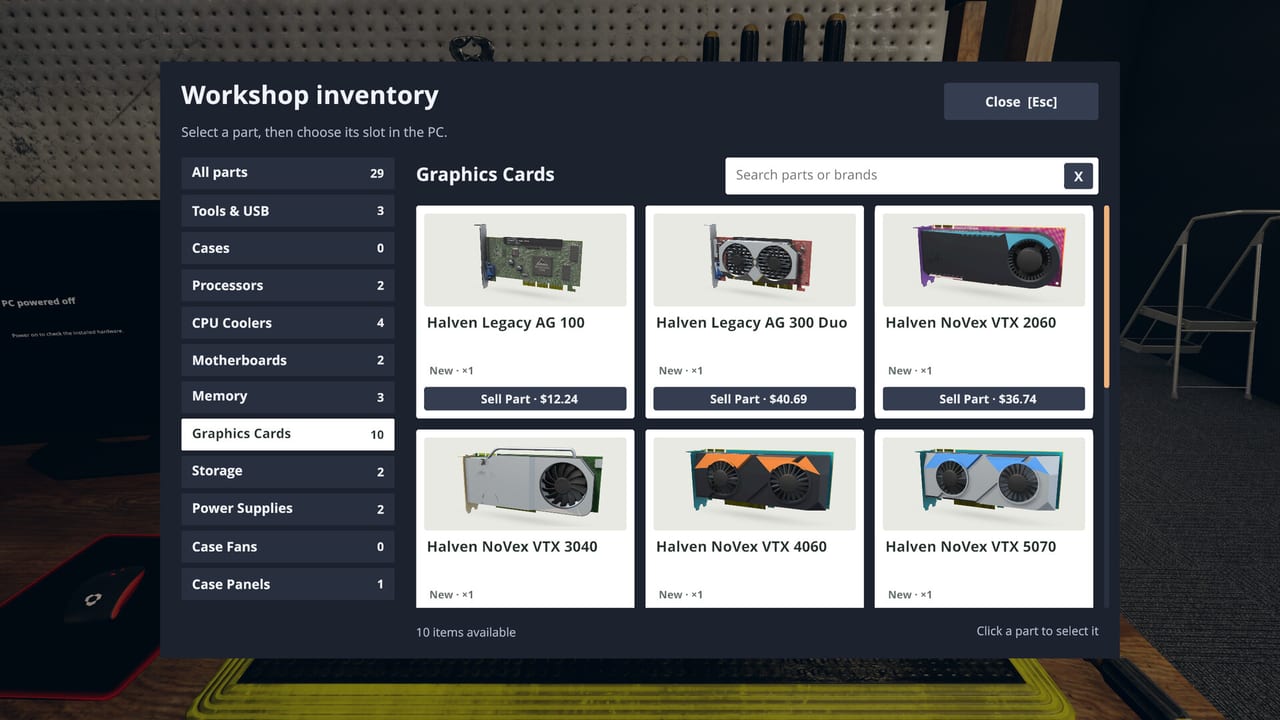
Des contrôles confortables sont ce qui vous laisse vous concentrer sur les sockets et les clients plutôt que sur la caméra. PC Store Together est un simulateur de boutique PC à la première personne de Sykes Games et Nightmare Studios — pensez déplacement FPS style Unity enveloppé autour de rayons, d’un ordinateur de boutique et d’établis détaillés. Cette page documente les clusters de contrôles pratiques que vous utiliserez chaque session sur le build Steam Windows (app 4990940). Les binds peuvent varier légèrement après des hotfixes, donc si un prompt à l’écran contredit ce guide après un patch, faites confiance au prompt in-game et consultez le hub Mises à jour.
Associez cette page à Premiers pas le jour 1, et gardez-la épinglée pour les amis qui rejoignent via Co-op multijoueur.
Déplacement et regard à la première personne
Attendez-vous aux conventions FPS standard au clavier et à la souris :
- WASD — se déplacer dans le magasin, la réserve et derrière le comptoir
- Souris — regarder / viser les interactables
- Shift — sprinter quand vous devez traverser des rayons à l’établi pendant une rush
- Ctrl ou C — s’accroupir si une vis tombée ou un rayon bas l’exige dans votre build
- Espace — sauter seulement si la map le permet ; la plupart de la traversée boutique est au sol
- E ou F — interact primaire / utiliser / ramasser (confirmez contre le prompt à l’écran)
- Tab ou Esc — pause, réglages, ou quitter une UI focalisée
La sensibilité compte plus que les gens l’admettent. Trop haute et asseoir la RAM devient un combat ; trop basse et vous ne pouvez pas scanner un comptoir chargé. Réglez une sensibilité que vous pourriez utiliser dans un shooter tactique, puis baissez d’un cran pour le travail d’établi.
Maintenez la touche interact seulement quand le jeu demande un hold ; tapez pour les pickups monde. Mal maintenir est une façon courante d’annuler un placement en plein montage.
Ordinateur de boutique et UI comptoir
L’ordinateur de boutique est là où vivent prix, tickets et chiffres de stock. Approchez le terminal comptoir, appuyez sur interact, et vous entrerez dans une UI pilotée au curseur :
- Souris — naviguer dans les menus, confirmer les dialogues, ajuster les prix
- Molette — parcourir de longues listes d’inventaire ou de tickets
- Entrée — confirmer quand un bouton est focalisé
- Esc — revenir sans abandonner un prix à moitié édité si l’UI support le cancel
Règle co-op : seul le propriétaire de tarification nommé devrait vivre dans cette UI pendant les rushs. Deux personnes qui éditent les marges en même temps créent des doubles remises et des disputes — voir la carte de rôles dans le guide co-op.
Quand un client attend, terminez l’action UI, sortez proprement, puis tournez-vous et parlez. Quitter le mode curseur en pleine phrase, c’est comme ça que les caissiers ignorent une file en fixant un tableur.
Interactions établi et pièces
Les établis de montage et réparation ajoutent des interactions de précision au-dessus de la couche FPS :
- Regarder le slot + interact — commencer à placer la pièce tenue
- Mouvement souris — ajuster l’alignement pendant que la pièce est ghostée
- Bind de confirmation — asseoir la pièce quand le ghost devient valide
- Bind d’annulation — abandonner une mauvaise approche avant de forcer un mauvais socket
- Tourner la pièce (souvent bouton souris ou R) — orienter coolers, barrettes et connecteurs
- Drop / poser sur la table — stager des pièces sans les installer encore
Suivez l’ordre canonique de Comment monter un PC : CPU → cooler → RAM → carte mère → GPU/stockage → PSU → fermer le panneau → allumer. Les contrôles ne vous sauvent pas d’un mauvais socket ; ils n’expriment que votre intention. Si le ghost ne valide jamais, vous avez probablement un problème de compatibilité, pas de keybind.
Pour les réparations, les mêmes saisies s’appliquent, mais vous retirerez plus souvent des pièces. Utilisez la séquence de diagnostic dans Comment diagnostiquer et réparer pour ne pas sortir un GPU à coups de hotkeys avant d’avoir testé l’alimentation.
Habitudes power-on et panneau
Fermer le panneau latéral est une interaction, pas un skip de cutscene. Approchez le panneau, interact pour fermer, puis interact avec le switch power. Les joueurs qui mashent power avec le boîtier ouvert entraînent une mauvaise boucle que la sim peut punir. En co-op, le technicien qui possède le châssis annonce « panneau fermé, j’allume » pour que personne d’autre n’arrache un câble à la même frame.
Support manette (Steam)
Steam liste le support manette pour beaucoup de sièges sim, et PC Store Together est censé accepter une gamepad pour le déplacement et les interactions de base. Guidance pratique :
- Stick gauche — se déplacer
- Stick droit — regarder
- Bouton face (A/Cross) — interact / confirmer
- B/Circle — annuler / retour
- Y/Triangle ou X/Square — actions contextuelles comme tourner quand le prompt l’indique
- LB/RB ou L1/R1 — naviguer toolbar ou slots d’item tenu si le build les expose
- Start — menu
L’alignement fin des pièces reste plus facile à la souris pour la plupart des joueurs. Un fort pattern co-op est technicien clavier + runner manette : le runner sprinte les rayons avec un pad tandis que le builder garde la précision souris à l’établi. Confirmez votre layout exact dans les réglages in-game et Steam Input si un prompt semble off après un hotfix.
Si un ami n’a qu’une manette, faites-lui prendre caissier ou runner d’abord, pas le montage microscopique de cooler, jusqu’à ce qu’il remap confortablement.
Réglages qui valent le coup avant une longue session
- Sensibilité souris séparée du look smoothing si disponible
- Plein écran / borderless pour un alt-tab stable vers les overlays Discord
- Niveaux audio pour que les lignes VO clients ne noient pas les calls coéquipiers
- Rebinds de touches pour interact si vous utilisez habituellement un autre layout FPS
Restez dans les attentes hardware minimales (Windows 10 64-bit, i5 2,5 GHz class, 8 GB RAM, classe GTX 1060 / RX 6600 XT, DX11, ~2 GB stockage) pour que la latence d’input ne soit pas en réalité un problème de frame-time déguisé.
Tips accessibilité et confort
- Faites des pauses pendant les sessions grind Discord de quatre heures ; le travail d’établi est répétitif pour les poignets.
- Augmentez l’échelle UI si le texte de l’ordinateur boutique paraît petit en 1440p ou 4K.
- Les joueurs daltoniens devraient s’appuyer sur le texte des labels et les noms de sockets, pas seulement sur les couleurs LED des pièces, quand la sim utilise des voyants de statut.
- Les joueurs sensibles au motion peuvent baisser l’accélération du regard et éviter le sprint-strafe constant dans les allées étroites.
Exercices pour la fluidité des contrôles
- Faites un tour complet : porte → rayons → établi montage → réparation → comptoir → PC boutique → sortie UI.
- Ramassez, tournez et remontez un kit RAM jusqu’à ce que confirmer/annuler soit de la mémoire musculaire.
- Entrez dans l’ordinateur de boutique, changez un prix, annulez une fois, committez une fois — apprenez la différence.
- En lobby privé, pratiquez fermeture panneau + power-on dix fois sans vous précipiter.
- Si vous utilisez une manette, remappez interact sur le bouton face que vous ne ratez jamais sous stress.
Dépannage « les contrôles semblent cassés »
- Impossible d’interagir : Vous êtes trop loin, au mauvais angle, ou encore en UI curseur — appuyez Esc.
- La pièce ne s’assoit pas : Problème de compatibilité ou de rotation ; revisitez le guide de montage.
- Souris sticky dans les menus : Perte de focus alt-tab ; passez en borderless et recliquez dans la fenêtre.
- Désync co-op sur les saisies : Attendez l’autorité hôte ; ne spammez pas interact sur la même pièce.
- Après un patch : Rouvrez les réglages — les hotfixes du jour de lancement ont déjà prouvé que l’UI peut bouger vite.
Pages liées
- Hub des guides — carte tutorielle complète
- Premiers pas — quand apprendre les contrôles versus les priorités d’argent
- Comment monter un PC — ce que vous essayez de faire à l’établi
- Comment diagnostiquer et réparer — interactions retirer-et-remplacer avec un but
- Co-op multijoueur — qui devrait tenir la souris versus le pad
- Hub des liens — page Steam pour overlay et liens de config manette
Apprenez le déplacement, maîtrisez le PC boutique, puis ralentissez à l’établi. De bons inputs rendent chaque autre guide de ce wiki plus facile à exécuter quand la file frappe le comptoir.
Questions fréquentes
Réponses rapides aux questions les plus courantes.
Quels sont les contrôles de déplacement par défaut dans PC Store Together ?
Utilisez WASD pour bouger, la souris pour regarder, Shift pour sprinter, et la touche interact à l'écran (souvent E ou F) pour utiliser les objets. Différez toujours au prompt in-game si un patch remap un bind.
Comment utiliser l'ordinateur de boutique ?
Approchez le terminal comptoir, appuyez sur interact pour entrer dans l'UI curseur, puis naviguez à la souris et confirmez les changements avec soin. En co-op, un seul joueur devrait éditer les prix pendant une rush.
PC Store Together prend-il en charge une manette ?
Le support manette côté Steam est attendu pour le déplacement et les interactions de base. L'alignement fin des pièces est généralement plus facile à la souris ; beaucoup d'équipes co-op placent les utilisateurs de manette en rôles runner ou caissier.
Pourquoi ne puis-je pas asseoir une pièce alors que j'appuie sur interact ?
Le placement ghost peut être mal tourné, vous visez peut-être le mauvais slot, ou la pièce peut être incompatible. Annulez, tournez, vérifiez la correspondance socket ou slot, puis confirmez à nouveau.
Dois-je fermer le panneau PC avant d'allumer ?
Oui. Fermer le panneau fait partie de la séquence d'interaction. Allumer avec un boîtier ouvert est une mauvaise habitude que la simulation peut punir — annoncez-le en co-op avant d'appuyer sur le switch.